笔电接外接显示器,尺寸、接口、分辨率一次看懂
2026-11-11 · my好康 · 4 分钟看完
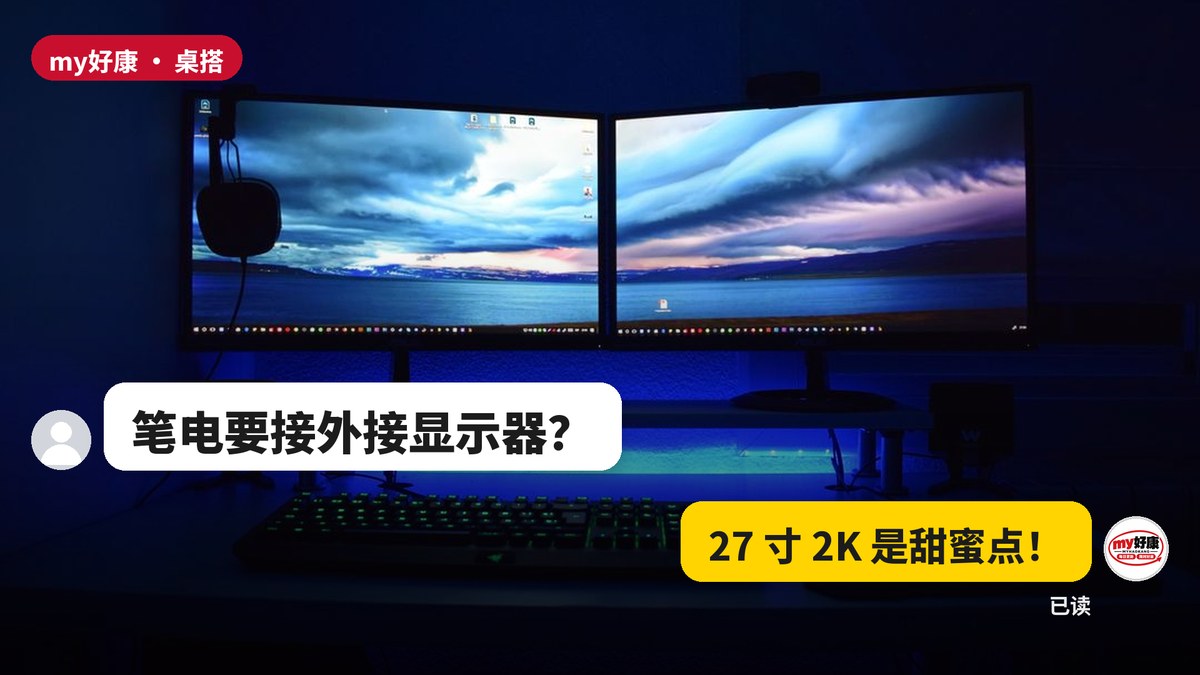
在家工作或读书,一直对着笔电的小屏幕,久了脖子酸、眼睛累,开很多个窗口也挤来挤去。这时候接一台外接显示器,效率和舒适度都会提升很多。但第一次买外接显示器,很多人不知道要看什么:尺寸、分辨率、接口、要不要买两台……这篇一步一步帮你搞懂,买了不后悔。
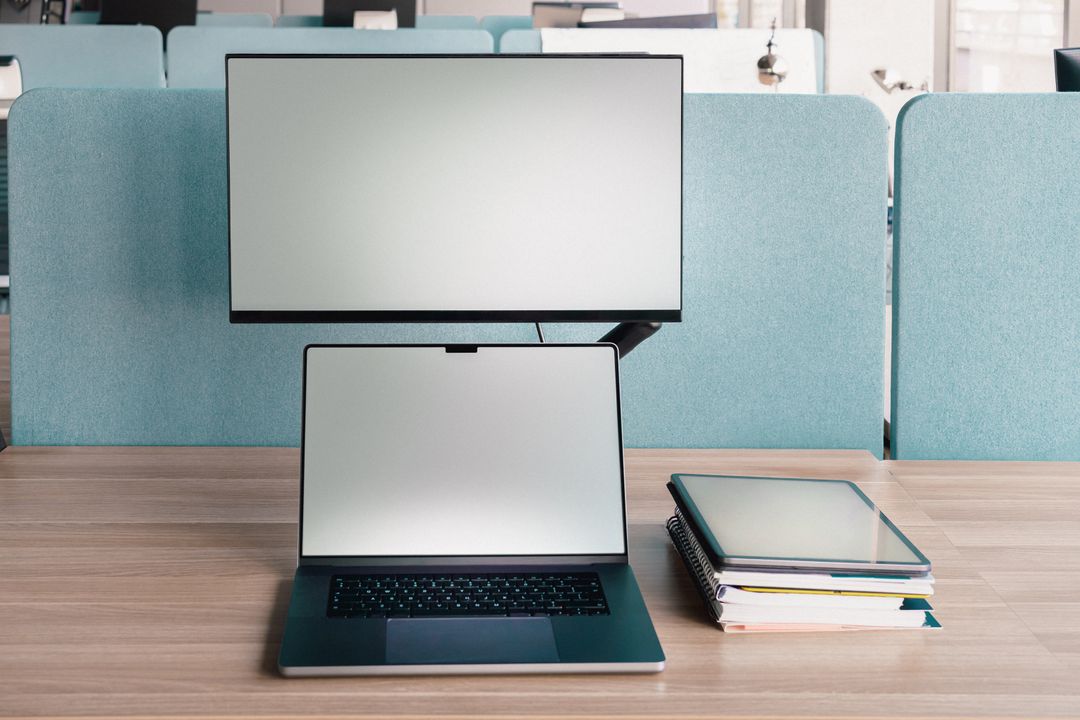
接外接显示器有什么好处?
- 屏幕变大:可以同时开两三个窗口,不用一直切换
- 姿势变好:屏幕可以放到眼睛高度,脖子比较不会酸
- 效率提升:看资料、写报告、开会同时进行
- 笔电当第二屏幕:两个屏幕一起用,空间更多
第一步:确认笔电能不能接
- 有 HDMI 口:最简单,一条 HDMI 线就能接
- 只有 USB-C:要确认这个 USB-C 口支持视频输出(商品规格写 DisplayPort Alt Mode 或 Thunderbolt)
- Mac 用户注意:部分 MacBook Air 原生只支持一台外接屏,要接两台需要特别的扩展坞
- USB-C 一线通:有些显示器支持 USB-C 输入,一条线就能传画面又给笔电充电,很方便
尺寸和分辨率怎么选?
| 尺寸 | 建议分辨率 | 适合 |
|---|---|---|
| 24 寸 | 1080p(FHD) | 预算有限、桌子小 |
| 27 寸 | 1440p(2K)或 4K | 最多人选的甜蜜点 |
| 32 寸 | 4K | 设计、剪片、桌子够深 |
| 34 寸带鱼屏 | 3440×1440 | 想要一台取代两台 |
- 27 寸配 1080p,字会看起来比较粗,建议至少 2K
- 4K 屏幕要配合系统缩放,字才不会太小
其他规格要看什么?
- 面板:IPS 颜色好、视角大,办公和设计都适合
- 刷新率:办公 60–75Hz 就够,打游戏可以看 144Hz 以上
- 护眼:不闪屏、低蓝光模式,长时间看比较舒服
- 支架:能调高低的底座比较好,不然可以另外买显示器支架
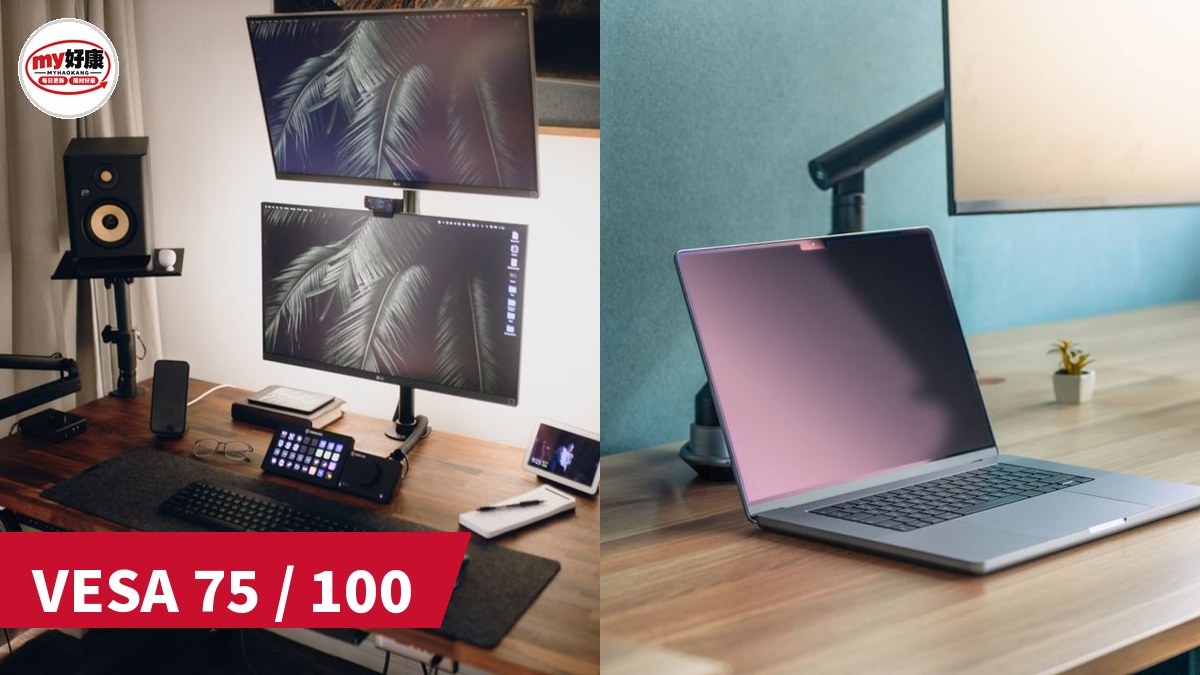
- VESA 孔:以后想上支架,要有 VESA 孔
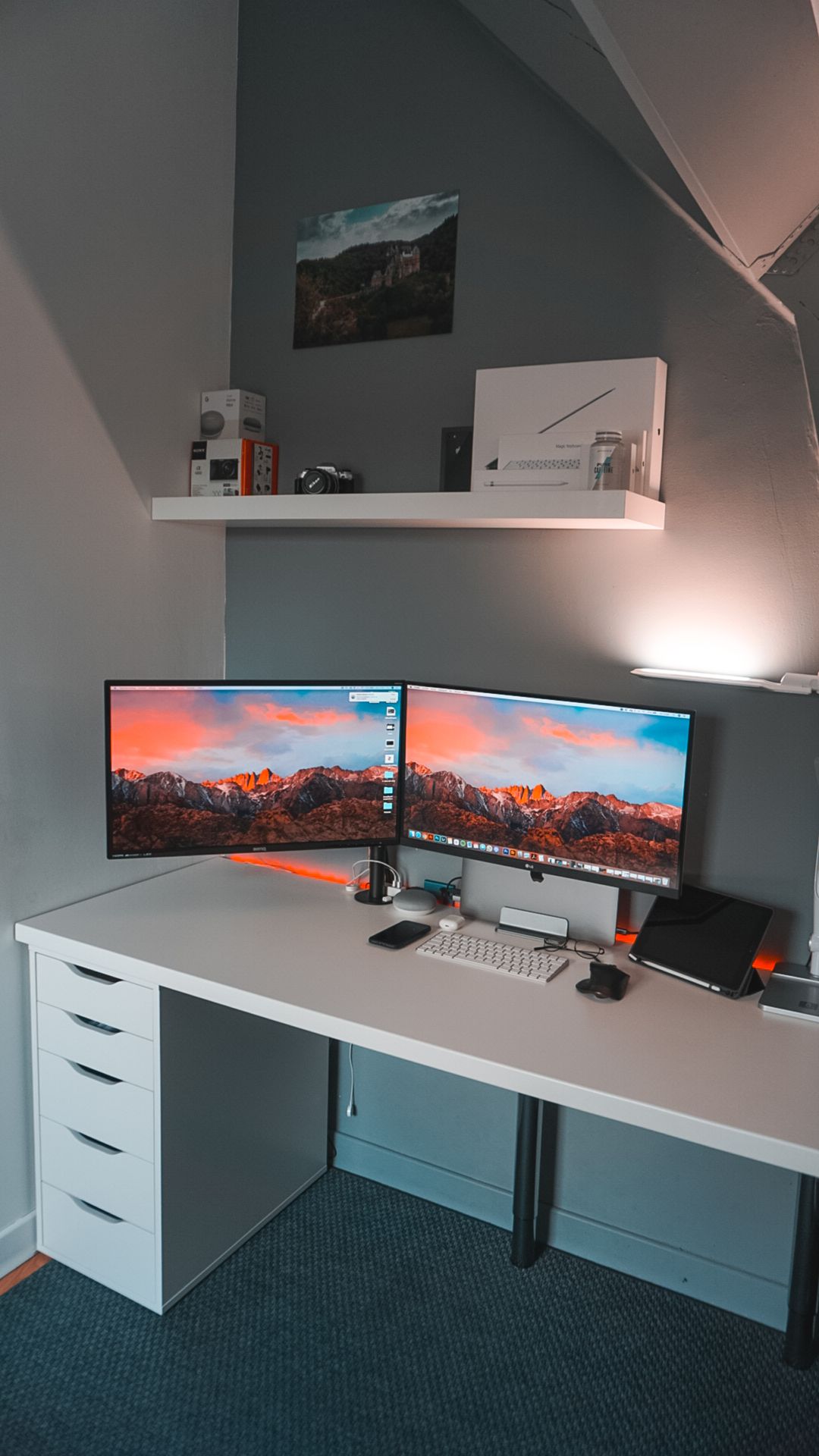
一台还是两台?
- 一台大屏:桌面干净,适合大部分人
- 两台屏幕:写程序、做数据、剪片的人效率更高,但要比较深、比较宽的桌子
- 一横一竖:副屏竖着放,看文件、写程序很好用
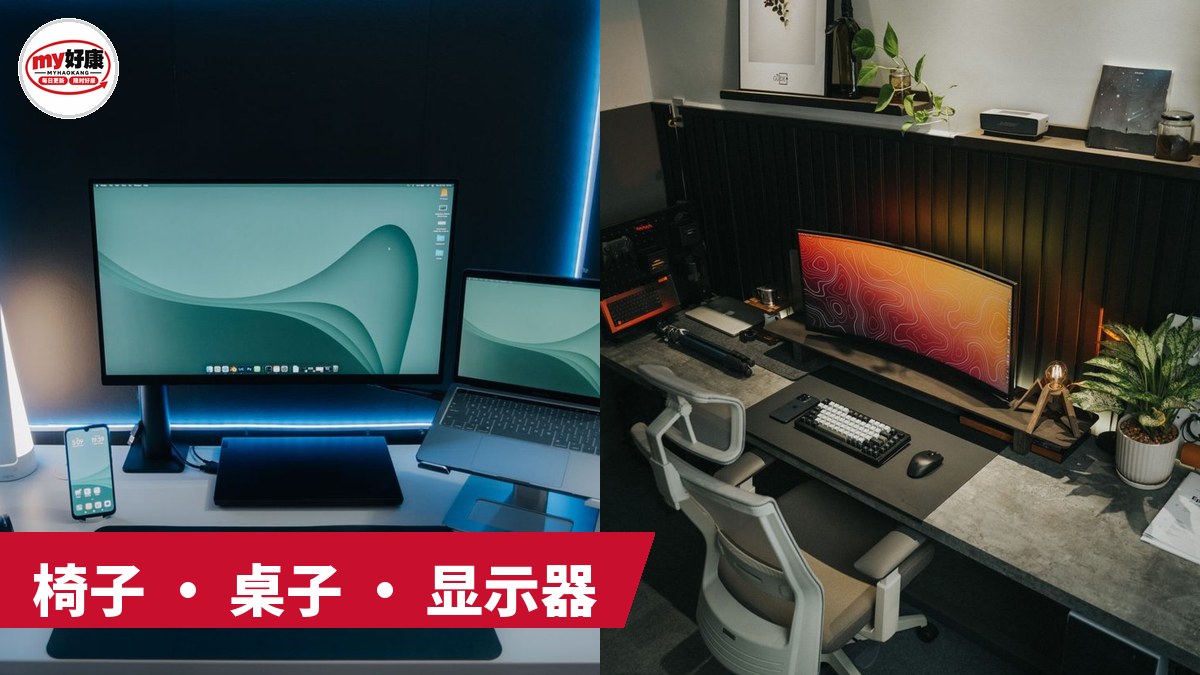
- 笔电 + 一台外接屏:最简单的双屏组合,笔电用支架垫高
摆放的位置
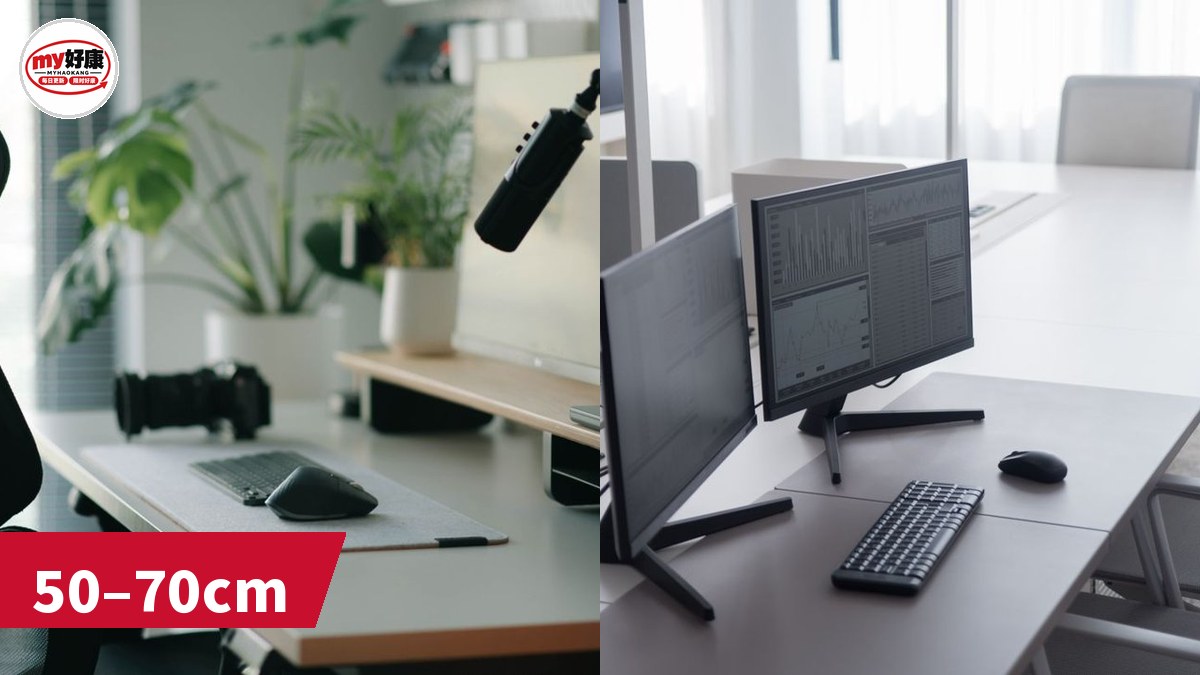
- 主屏幕正对身体,上缘和眼睛差不多高
- 距离大约一只手臂(50–70cm)
- 笔电放旁边当副屏,高度尽量和主屏接近
- 外接键盘和鼠标,手的位置才舒服
小提醒: 接上之后画面模糊,先检查电脑的显示设置,把分辨率调到显示器的原生分辨率。
常见问题
可以用电视当外接显示器吗?
可以,但电视通常太大、离得太近会很累,字也比较不清楚,办公还是用显示器比较好。
显示器要买有喇叭的吗?
内建喇叭通常音质普通,有的话方便,没有也可以另外用耳机或小喇叭。
总结
先确认笔电接口支不支持,再按桌子大小选 24、27 或 32 寸,27 寸 2K 是大部分人的甜蜜点。放对高度、配上外接键盘鼠标,工作会舒服很多。
【声明】本站内容仅供参考,价格和优惠以 Shopee 页面最新显示为准。本站含联盟链接:经链接购买价格不变,我们会获得少量佣金。