USB-C 扩展坞的两个坑!买之前一定要知道
2026-11-10 · my好康 · 2 分钟看完
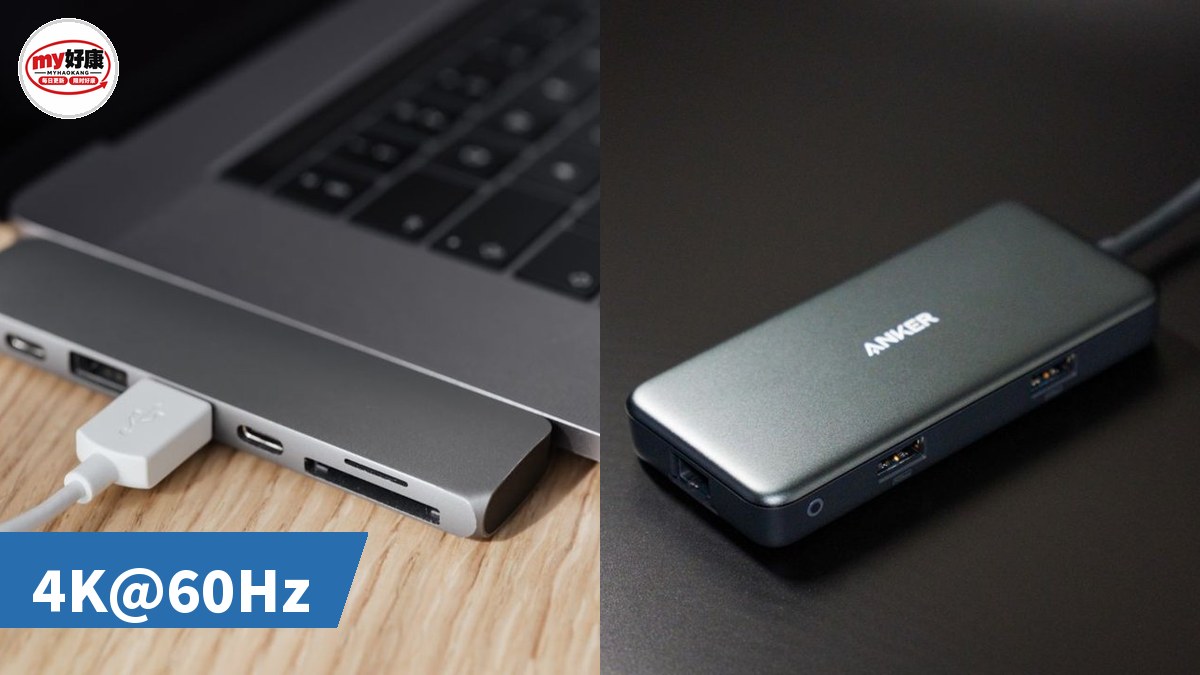
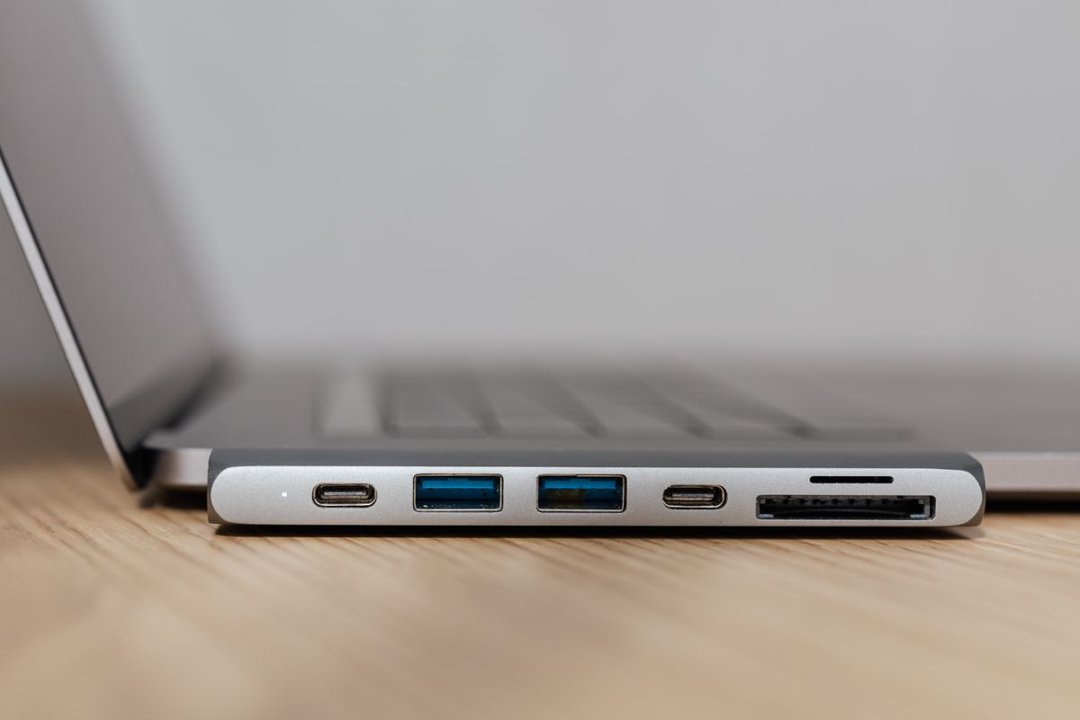
现在的笔电越来越薄,接口也越来越少,很多只剩两个 USB-C。一个扩展坞(hub / dock)就能多出 HDMI、USB-A、读卡器、网线口。但买扩展坞有两个坑,很多人买了才发现。
坑 1:充电会被「吃掉」一些瓦数
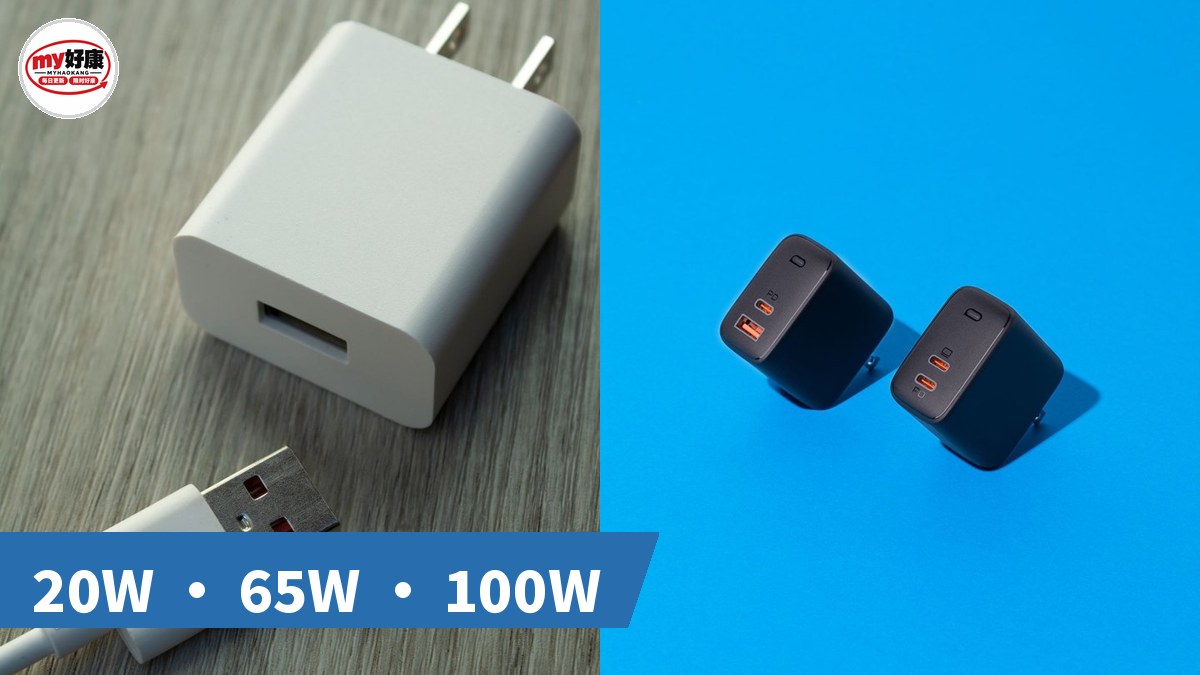
很多扩展坞支持 PD 充电穿透:充电器插在扩展坞上,再一起供电给电脑。听起来很方便,但扩展坞本身也要用电,所以:
- 100W 充电器接进去,电脑可能只拿到 85–90W 左右
- 如果你的电脑需要 96W 以上,可能会充得比较慢
买之前看规格写的是「输入 100W」还是「输出给电脑 85W」,两个数字不一样。
坑 2:HDMI 规格
接外接显示器,最常被忽略的是刷新率:
- 4K@30Hz: 看影片还行,但鼠标拖动会觉得卡卡的
- 4K@60Hz: 日常工作流畅很多,建议至少选这个
- 想接高刷新率电竞屏,要看有没有支持 1440p@144Hz 之类的规格
商品标题写「4K」不代表 60Hz,一定要看清楚。
Mac 用户特别注意
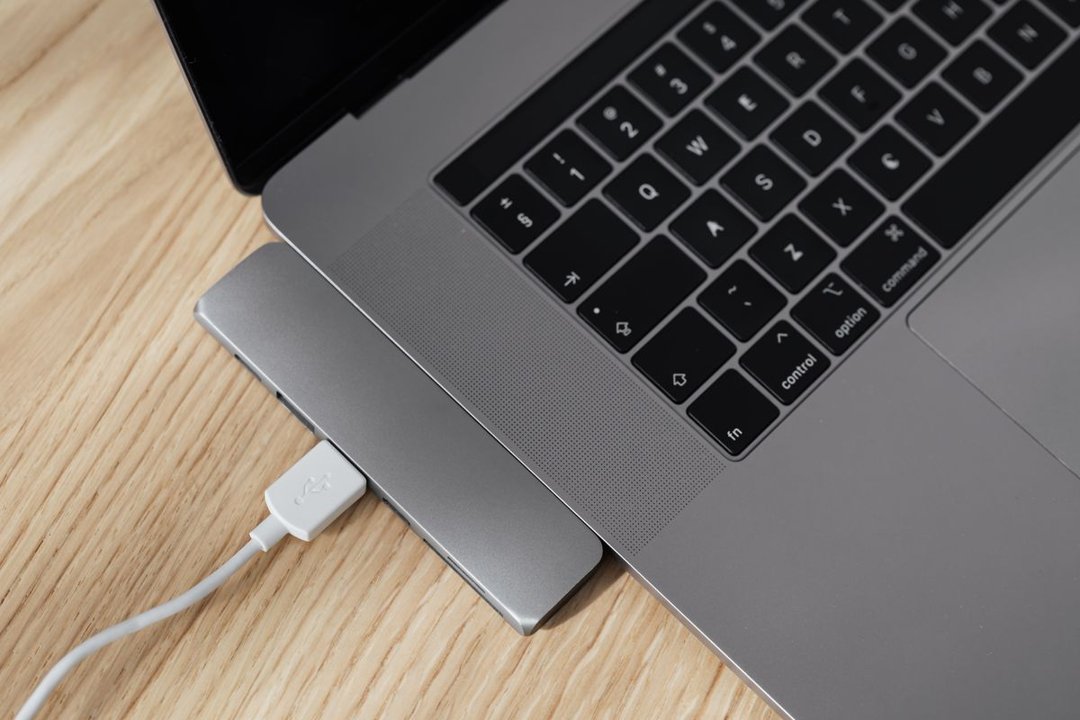
基础款 M1、M2 的 MacBook Air 原生只支持一台外接显示器。买了双 HDMI 的扩展坞,第二个屏幕可能只会显示一样的画面,或者根本没有画面。
想接两台显示器,要先查你的机型支持几台,或者选有 DisplayLink 的扩展坞(需要装驱动)。
其他要看的
- USB-A 速度: 5Gbps(USB 3.0)比 480Mbps(USB 2.0)快很多
- 网线口: 要稳定上网或开会,有 Gigabit 网口很实用
- 散热: 扩展坞用久会热,铝合金外壳散热比较好
小建议: 先列出你每天真的会接的东西,再选接口数量,不用为了「什么都有」多花钱。
总结
看清楚充电输出、HDMI 刷新率,Mac 用户再确认支持几台显示器,扩展坞就不容易买错。
【声明】本站内容仅供参考,价格和优惠以 Shopee 页面最新显示为准。本站含联盟链接:经链接购买价格不变,我们会获得少量佣金。